

8-in-1
【Checking Media Presence】
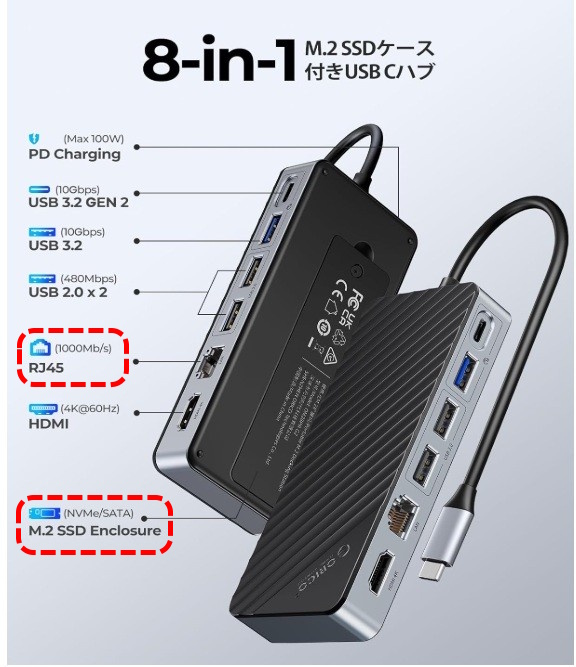
dynabookを机上で使うために、前記事のWiFi問題を解消する「LANアダプタ」、クローン作成用の「M.2 SSDケース」、携帯PCのポート拡張「USB-HUB」が必需品です。
これらを個別に買うとそれなりの価格になるし、ケーブル配線もゴチャゴチャになりそうです。
この悩みを一瞬で解消する「M.2 SSDケース付き Docking Station」の登場です。
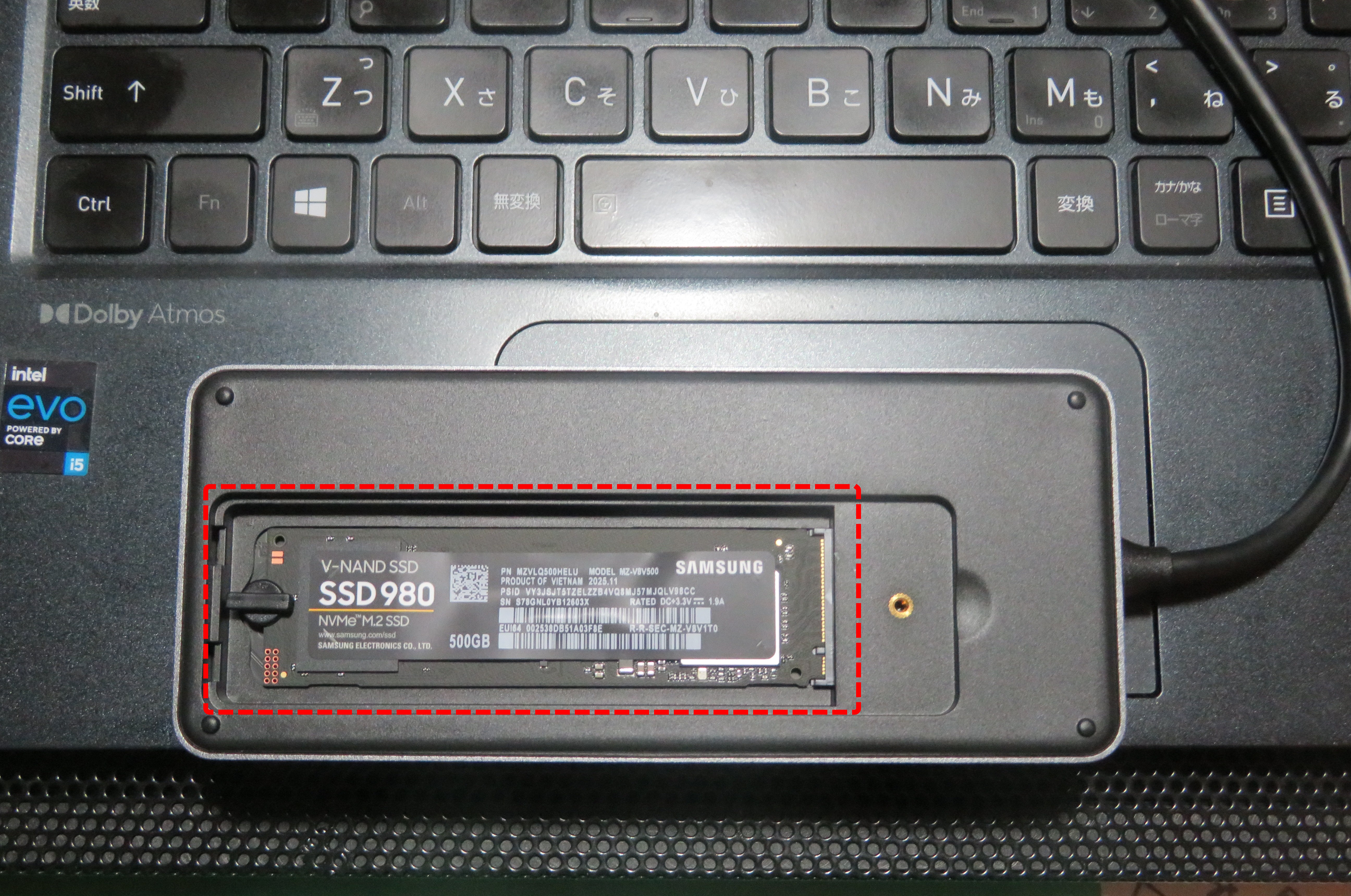
ちょっと奮発した「SAMSUNG SSD980」をM.2 SSDケースに取り付けてみます。
外付けSSDとして使う場合は、付属している放熱シートとヒートシンクを使いますが、今回はクローン用なので、何もなしで取り付けます。
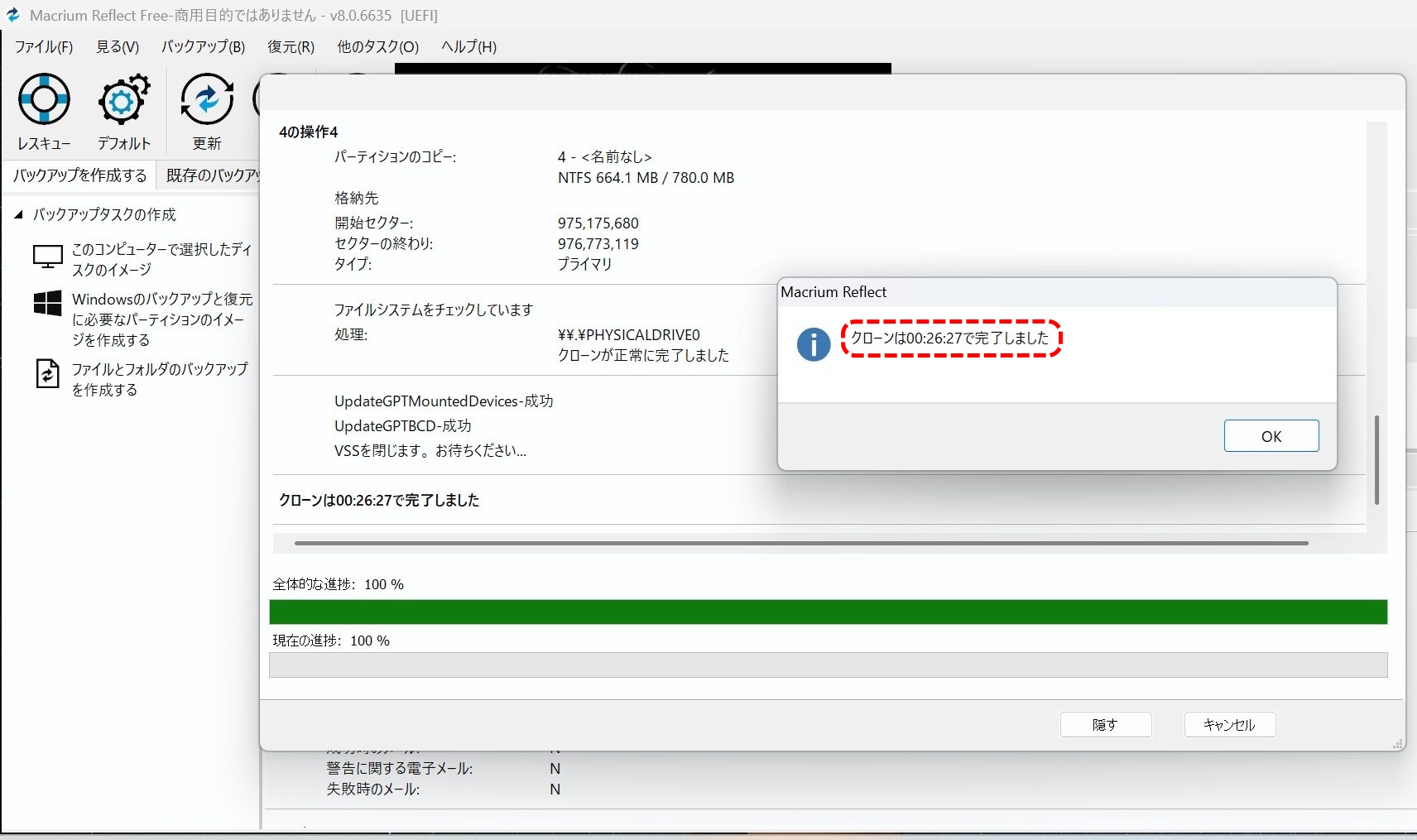
SAMSUNG専用のアプリも提供されていますが、今回は手馴れている「Macrium Reflect Free」を使い、バージョンは古いV8.0.6635です。
HAM用デスクトップは2.5インチSSDとUSB2.0の組み合わせで約1時間かかりましたが、今回は約30分で完了です。

クローンができたのでシャットダウン、休憩を挟んで電源ボタンで通常起動・・・のはずが。・・・
うん、画面が真っ黒。よーく見るとエラーらしき文字が。(目が点に)
細かすぎて読めないので、画面から消えないうちにと慌てて撮影。(ピンボケ)
別のPCで画像を拡大すると、
>>Checking Media Presence・・・・・・
>>Media Presence・・・・・・
>>Start PXE over IPV4 on MAC:●●●●●●
どうやら、BIOSの設定で「PCの起動順位がHDDやSSDなどの内部ストレージが最優先」になっていないようです。
適切なストレージが見つからない場合には、パソコンはネットワーク経由での起動(PXEブート)を試み、その際に「Checking Media Presence」が表示されるようです。
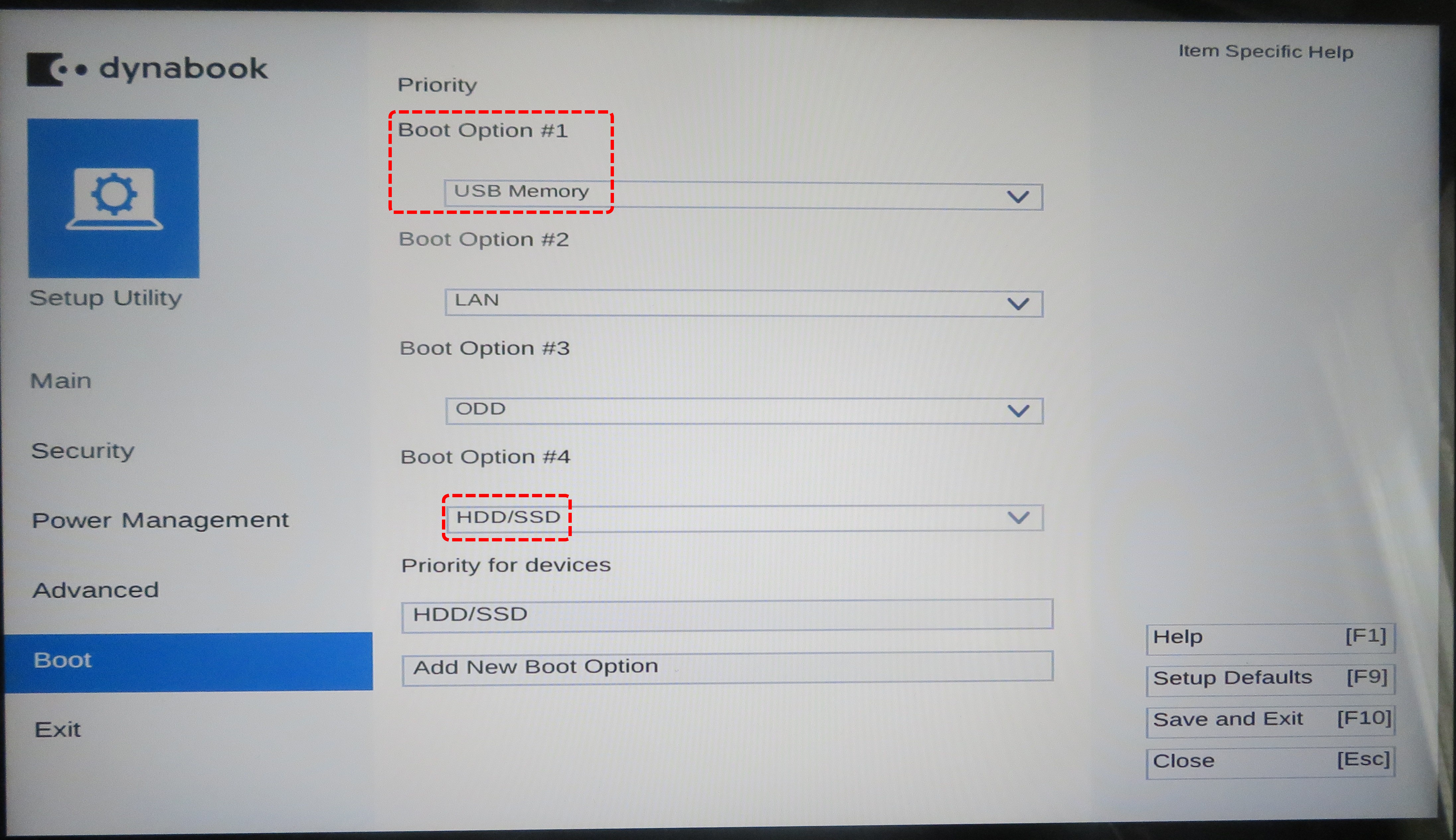
BIOSのBoot Priorityを見ると、#1がUSB MemoryでHDD/SSDは#4になっています。
Docking StationをUSBに接続したことによって、起動できなかったようです。
HDD/SSDを#1に変更したところ、Docking Stationが接続された状態でも、通常起動できました。(ヤレヤレ)
【Checking Media Presence】
dynabookを机上で使うために、前記事のWiFi問題を解消する「LANアダプタ」、クローン作成用の「M.2 SSDケース」、携帯PCのポート拡張「USB-HUB」が必需品です。
これらを個別に買うとそれなりの価格になるし、ケーブル配線もゴチャゴチャになりそうです。
この悩みを一瞬で解消する「M.2 SSDケース付き Docking Station」の登場です。
ちょっと奮発した「SAMSUNG SSD980」をM.2 SSDケースに取り付けてみます。
外付けSSDとして使う場合は、付属している放熱シートとヒートシンクを使いますが、今回はクローン用なので、何もなしで取り付けます。
SAMSUNG専用のアプリも提供されていますが、今回は手馴れている「Macrium Reflect Free」を使い、バージョンは古いV8.0.6635です。
HAM用デスクトップは2.5インチSSDとUSB2.0の組み合わせで約1時間かかりましたが、今回は約30分で完了です。
クローンができたのでシャットダウン、休憩を挟んで電源ボタンで通常起動・・・のはずが。・・・
うん、画面が真っ黒。よーく見るとエラーらしき文字が。(目が点に)
細かすぎて読めないので、画面から消えないうちにと慌てて撮影。(ピンボケ)
別のPCで画像を拡大すると、
>>Checking Media Presence・・・・・・
>>Media Presence・・・・・・
>>Start PXE over IPV4 on MAC:●●●●●●
どうやら、BIOSの設定で「PCの起動順位がHDDやSSDなどの内部ストレージが最優先」になっていないようです。
適切なストレージが見つからない場合には、パソコンはネットワーク経由での起動(PXEブート)を試み、その際に「Checking Media Presence」が表示されるようです。
BIOSのBoot Priorityを見ると、#1がUSB MemoryでHDD/SSDは#4になっています。
Docking StationをUSBに接続したことによって、起動できなかったようです。
HDD/SSDを#1に変更したところ、Docking Stationが接続された状態でも、通常起動できました。(ヤレヤレ)



コメントする